OSCAvatarScale
- ダウンロード商品¥ 0無料ダウンロードOSCAvatarScale.zip(72.9 MB)OSCAvatarScale.zip
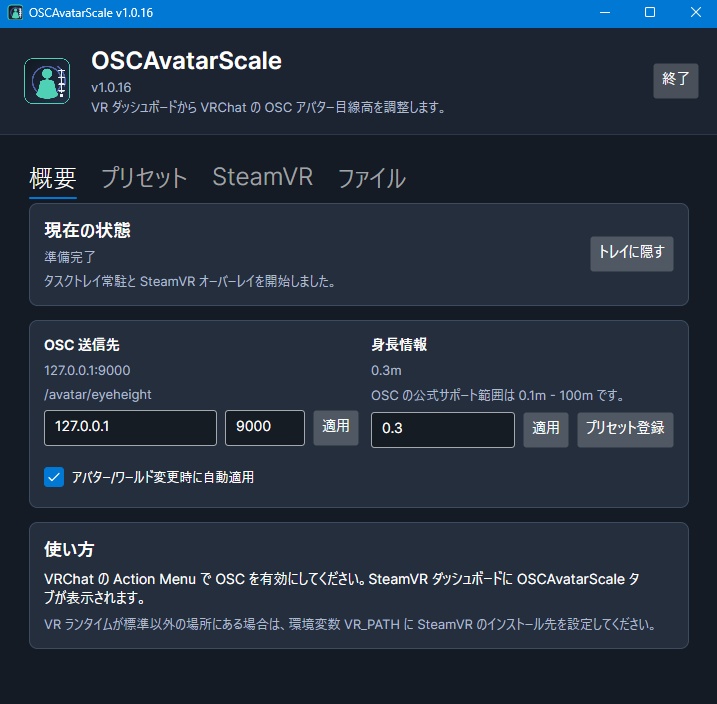
OSCAvatarScale は、VRChat VRCの [OSC Avatar Scaling](https://docs.vrchat.com/docs/osc-avatar-scaling) を使ってアバターの身長を調整するための Windows 向けツールです! SteamVR のダッシュボード上から操作でき、VR中でもプリセットや数値入力で身長を変更できます! ## 使い方 1. VRChatでOSCを有効にします。 2. OSCAvatarScale.exe を起動します。 3. SteamVR ダッシュボードを開き、OSCAvatarScale のタブを選択します。 4. プリセットから身長を選択、または入力して適用します。 5. 終了時はタスクトレイのアイコンを右クリック > 終了、もしくはデスクトップウィンドウの終了ボタンを押してください。 初回起動時に、SteamVR ダッシュボード用の登録が自動で行われます。 VRダッシュボードでの表示がうまくいかない場合はデスクトップウィンドウからSteamVRの再登録、マニフェスト再作成などを試して下さい 設定ファイルは `config` フォルダ、ログは `log` フォルダに作成されます。
詳細
## 同梱内容 - OSCAvatarScale.exe アプリ本体です。必要な .NET ランタイムは同梱されています。 - readme.md ライセンス表記、利用条件、データの扱いなどを記載しています。 - readme.pdf readme.md のPDF版です。 ## 注意事項 本ソフトは SteamVR と VRChat の OSC 機能を利用します。利用前に VRChat 側で OSC を有効にしてください。 詳しい仕様、ライセンス、データの扱い、注意事項については、同梱の readme を確認してください。
アップデート履歴
[2026-05-29: v1.0.16] 配布開始